
Hvis du har tilgang til et administrativt system hvor du kan ta ut en liste over ansatte kan det være et godt utgangspunkt for importen.
1. Klikk
på
2. Klikk
på 
3. Klikk
på 

Følgende bilde dukker opp:
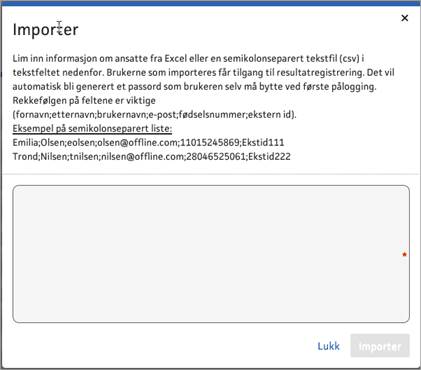
4. Skriv eller lim inn en semikolonseparert liste. Se eksempel nedenfor.
5. Klikk
på 
Rekkefølgen på feltene i listen er viktig. Den må være som følger:
 Fornavn;Etternavn;Brukernavn;Passord;E-post
Eksempel på en semikolonseparert liste:
 Jan;Knutsen;jan@skolen.no;KjyHtgtr;jan@skolen.no
Helle;Arntsen;helle@skolen.no;LOHt8gtr;helle@skolen.no
Trine;Torvaldsen;trine@skolen.no;O86YTgre;trine@skolen.no
Anne;Brun;anne@skolen.no;IU75GTrd;anne@skolen.no
 Tips:
Som brukernavn kan du benytte e-postadressen til den ansatte slik vi har gjort i
eksempelet over.
Tips:
Som brukernavn kan du benytte e-postadressen til den ansatte slik vi har gjort i
eksempelet over.
Når du har klikket på  og listen ikke inneholder feil, vises
følgende bilde:
og listen ikke inneholder feil, vises
følgende bilde:

6. Hvis
listen er feilfri, klikk på 
Hva gjør du hvis listen inneholder feil?
Hvis listen inneholder feil, blir feltet med feil markert med en rød ramme.
Klikk på  og rett opp feilen i den opprinnelige
listen du skrev/limte inn
og rett opp feilen i den opprinnelige
listen du skrev/limte inn